「『ハッキングされています』という警告が急に出てきた……」
「もしかして、自分のパソコンが乗っ取られているのでは――」
そんな不安を感じても、恥ずかしさや怖さから、誰にも相談できないまま時間が過ぎてしまうことがあります。
アダルトサイトや無料ソフトをきっかけに、不正アクセスや詐欺の被害が広がるケースは少なくありません。
放置すれば、個人情報やお金が知らないうちに狙われてしまう危険もあります。
この記事では、ハッキングされたかもしれないと感じたときに調べる具体的な方法と、偽警告の見分け方、そして第三者に相談すべきタイミングをわかりやすく解説します。
目次 [ 閉じる ]

突然、大きな警告音や赤い文字が出てくると、パソコンが乗っ取られたのではないかと恐怖を感じ、思わず電話をかけたり、画面の指示に従ってしまう方も少なくありません。
ですが、その多くは利用者の不安をあおってお金や情報を奪う偽の警告画面です。
この章では、警告表示の特徴から、本物の警告と偽の警告を見分けるためのポイントを解説します。
突然「ハッキングされました」など警告が表示されても、その大半は、不安をあおって連絡や支払いを促し、利用者からお金や個人情報を引き出すことを目的としています。
とくに次のような特徴がある場合は注意が必要です。
これらの警告は、利用者の焦りや恐怖を利用して、操作を誘導するための演出です。
「このままでは危険」「今すぐ対処しないとデータが消える」といった言葉で急かし、冷静な判断を奪ったうえで、偽のサポート先や支払い画面へ誘導します。
実際には、パソコンそのものが攻撃されているわけではなく、ブラウザ上で作られた偽物の警告画面が表示されているだけのケースがほとんどです。
焦って電話をかけたり、画面の指示に従う前に、その警告が本物かどうかを冷静に見極めることが大切です。
偽の警告は、見た目が本物そっくりでも、その目的は利用者の不安を利用してクリックさせることにあります。
次のような特徴があれば、ほぼ確実に詐欺を疑いましょう。
本当に感染している場合は、このような演出ではなく、パソコンの動作そのものに異変が出るのが特徴です。
画面上のメッセージよりも、パソコンの挙動を見る方が信頼できます。
たとえ「パソコンがハッキングされた可能性があります」と表示されても、慌ててクリックせず、落ち着いて次の確認へ進みましょう。
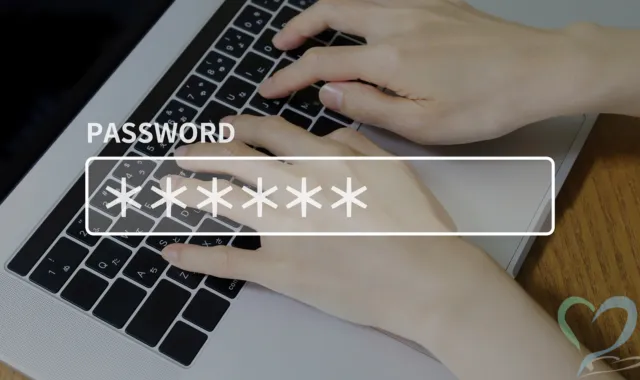
偽警告の可能性が高いとわかっても、「やっぱり心配」「本当に大丈夫なのか確かめたい」と思う方も多いでしょう。
ここでは、専門的な知識がなくてもできる、PCがハッキングされているかを確認する5つのポイントを解説します。
何もしていないのにパソコンの動作が重くなったり、ファンがずっと回り続けているときは、裏で不正なプログラムが動いている可能性があります。
ハッキングによって不正アクセス用のソフトやマルウェアが起動していると、CPUの処理能力を使い続けるため、動作が鈍くなったり、発熱が続くことがあります。
また、普段使っていないアプリが高い数値を示している場合は注意が必要です。
ただし、OSの更新やセキュリティスキャンなど、正規のプログラムでも一時的に負荷がかかることがあります。
負荷が長時間続く場合や、心当たりのない動作が続く場合は注意が必要です。
パソコンを開いたときに、見覚えのないアプリやブラウザ拡張機能が追加されていたら、不正アクセスの痕跡である可能性があります。
ハッキングによって外部から操作された場合、データの送信や情報収集のために、勝手にソフトをインストールされることがあります。
無料ソフトをダウンロードしたあとに入っている名前のわからないツールや、広告が表示されるアプリは注意が必要です。
もし不審なアプリが見つかった場合は、すぐにアンインストールせず、インターネットで名前を検索して安全性を確認しましょう。
削除してよいかわからない場合は、セキュリティ会社や専門家に相談するのが安心です。
自分が使っていないのに、SNSやメールアカウントのログイン履歴に見覚えのないアクセスがある場合は注意が必要です。
ハッキングによってログイン情報を盗まれると、アカウントを乗っ取られ、他人に不正アクセスされることがあります。
次のような症状が見られる場合は、不正アクセスのサインかもしれません。
こうした変化がある場合、ログイン情報が外部に漏れている可能性があります。
普段は自動で動いているはずのセキュリティソフトが、気づいたら停止している・無効になっている場合は注意が必要です。
ハッキングやウイルス感染が進行していると、防御機能を無効化するプログラムが仕込まれていることがあります。
セキュリティソフトが起動しなくなる、設定を開けなくなるといった現象は、内部で不正な操作が行われているサインのひとつです。
また、Windowsの更新(Windows Update)が繰り返し失敗する、再起動しても「保護されていません」と表示される場合も要注意です。
こうした症状が続くときは、いったん自分で設定を変更せず、専門家に状況を見てもらうことをおすすめします。
SNSやオンラインゲームにログインしようとしたとき、「パスワードが違います」と突然表示された場合は、アカウントの不正アクセスの可能性があります。
ハッキングによってパスワードや登録メールアドレスを変更されると、自分ではログインできなくなり、アカウントを完全に乗っ取られてしまうことがあります。
ゲームアカウントやSNSを他のサービスと連携させている場合は要注意です。
一つのアカウントが侵入されると、連携している別のサービスにも自動的にアクセスされてしまうケースがあります。
また、「友人に知らない勧誘メッセージが送られている」「ゲーム内のアイテムや通貨が勝手に使われている」などの症状も、不正ログインが行われているサインです。
自分の端末だけでなく、アカウント管理そのものが狙われる時代だからこそ、早めの確認と対処が欠かせません。

「もしかして本当にハッキングされたかも」と思った瞬間、恐怖や焦りから、すぐに何か行動を起こしたくなるものです。
一方で、慌てて操作してしまうと、大切な証拠を消してしまったり、被害を広げてしまうことがあります。
この章では、ハッキングが疑われるときに絶対に避けたい7つの行動を解説します。
「怖いから電源を切ってしまおう」「初期化すれば元に戻るはず」と考えてしまう気持ちは自然なことです。
しかしこうした操作は、ハッキングの痕跡や不正アクセスの証拠を完全に消してしまうおそれがあります。
証拠が消えると、どこから侵入されたのか、どのような被害が起きているのかを特定できなくなり、専門家に調査を依頼しても、正確な原因を突き止めることが難しくなります。
また、電源を切ったあとに自動更新がかかったり、初期化時にデータが上書きされることで、必要な情報が失われるケースも少なくありません。
画面のスクリーンショットや、異常が起きた日時・状況をメモして、今の状態をそのまま残すことが大切です。
「パソコンが危険な状態です」「今すぐサポートに連絡してください」などのメッセージが表示されることがありますが、これらの多くは遠隔サポート詐欺と呼ばれる手口です。
サポートを名乗る相手に電話をかけると、次のような誘導をされるケースが多く見られます。
このように、利用者の不安につけ込み、金銭や個人情報を盗み取ることが目的です。
たとえ画面にMicrosoft サポートや、ウイルス警告などと表示されていても、正規のサポートが電話番号やフォーム入力を促すことはありません。
不審なメッセージを見かけたときは、その画面を閉じて操作を止め、絶対に電話や個人情報を入力しないことが大切です。
無料でウイルスを除去や、クリックひとつでパソコンを修復といった広告を見て、思わずインストールしてしまう方も少なくありません。
しかし、その多くは偽の修復ソフトで、実際にはウイルスを削除するどころか、新たなマルウェアを仕込むケースもあります。
操作画面が本物のセキュリティツールのように見えても、裏では個人情報を収集したり、有料版の購入をしつこく迫るものも少なくありません。
とくに「無料スキャン」や、「今すぐ修復」などの表記があるサイトやバナー広告には注意が必要です。
ウイルスや不正プログラムを本当に除去したいときは、Microsoft Defender や 大手セキュリティ会社の公式ソフトなど、信頼できるツールだけを使うようにしましょう。
パソコンの異常や警告表示を見て不安になったとき、SNSやメールで「誰かに助けを求める」投稿はしない方が得策です。
その投稿がきっかけで、個人情報や使用環境を第三者に知られてしまうおそれがあります。
SNS上では、「サポートします」「修復を手伝います」といったメッセージを送ってくる詐欺アカウントや悪意のあるユーザーも少なくありません。
親切そうに見えても、DMでリンクを送りつけられたり、遠隔操作アプリのインストールを促されるケースもあります。
また、投稿した画像や動画から、パソコンのユーザー名・アカウント・使用環境が特定されることも。
不安を感じたときは、SNSではなく、信頼できるセキュリティ会社や専門家に直接相談しましょう。
ハッキングの被害は、メールや不審な通知から始まることもあります。
「パスワードが流出しました」「アカウントを確認してください」などのメッセージが届くと、焦ってリンクを開いたり、記載されたURLにアクセスしてしまいがちです。
しかし、これらの多くはフィッシング詐欺と呼ばれる手口であり、リンク先の偽サイトにアクセスすると、入力したIDやパスワードがそのまま盗み取られてしまいます。
また、送信元アドレスがフリーメール(@gmail、@outlook など)だったり、件名に「緊急」や、「至急」などの言葉があるメールも注意が必要です。
自分のパソコンにハッキングの疑いがあるときは、同じWi-Fiに他の端末を接続しないことが大切です。
ウイルスや不正プログラムの中には、ネットワークを経由して他の機器に感染を広げるタイプもあります。
スマートフォンやタブレット、家族のパソコンを同じ回線につないだままにすると、被害が家庭内や職場全体に広がるおそれがあります。
共有フォルダやクラウドサービスを使っている場合も要注意です。
感染した端末からアップロードされたファイルを開くだけで、別の端末にも影響が出るケースがあります。
このような場合は、Wi-Fiをオフにしてインターネット接続を一時的に遮断し、安全が確認できるまで他の機器との共有を控えましょう。
ハッキングの疑いを感じたとき、「パスワードを変えよう」「ログインして確認しよう」と思うのは自然なことです。
一方で、感染の可能性がある状態でログインすると、入力したIDやパスワードがそのまま攻撃者に盗まれてしまうおそれがあります。
不正アクセスの手口の中には、入力情報を記録するプログラムや、本物そっくりのログイン画面を表示して情報を抜き取るものもあります。
まずは、パソコンをオフラインの状態にして安全を確認することが大切です。
セキュリティソフトでスキャンを行い、感染の有無を確認したうえで、別の安全な端末からパスワードを変更するようにしましょう。

ハッキングやウイルス感染の被害は、正しい手順で確認すれば、多くのケースで早期に発見・対処が可能です。
大切なのは、疑わしい状態のまま放置しないことです。
この章では、専門知識がなくても安全にできる確認と対処の方法を解説します。
ハッキングを疑ったときに大切なのは、慌てて操作するのではなく、安全な方法で現状を確かめることです。
次の手順を試してみてください。
これらの操作は、本当にハッキングされているのかどうかを安全に見極めるための手順です。
どれか一つでも不安な結果が出た場合は、それ以上の操作をせず、専門家に相談することをおすすめします。
PCの安全を確認するうえで、もっとも確実なのが公式のセキュリティソフトを使ったスキャンです。
Windowsを利用している場合は、標準搭載されているWindows Defender(ウィンドウズ・ディフェンダー)で対応できます。
スキャンを実行したら、結果を確認し、検出された項目を削除または隔離しましょう。
その後、念のためもう一度スキャンをかけておくとより安心です。
市販のセキュリティソフトを使用している場合は、必ず正規の公式サイトから最新版をダウンロードし、常にアップデートを保った状態で利用することが大切です。
ハッキングの被害を防ぐためには、パスワードの変更と二段階認証の設定が欠かせません。
ログイン情報が漏れている可能性がある場合は、すべてのアカウントでパスワードを変更しておきましょう。
とくに、メール・SNS・ネットバンキングなど、複数のサービスで同じパスワードを使い回している場合は要注意です。
パスワードは、英大文字・小文字・数字・記号を組み合わせた12文字以上の長めのものが理想です。
生年月日やペットの名前など、推測されやすいものは避けましょう。
さらに、GoogleやMicrosoft、SNSなどで提供されている二段階認証を設定しておくと、不正ログインを防ぐ可能性が高くなります。
二段階認証とは、新しい端末でログインが試みられた際に、本人確認コードを求める仕組みです。
これらの設定をしておくだけでも、ハッキングによる二次被害を大きく減らすことができます。
ハッキングによる被害の中で、もっとも深刻なのが金銭に関わる不正利用です。
口座やクレジットカードの情報が外部に漏れると、少額の引き落としや海外サイトでの決済など、気づきにくい形で悪用されるケースもあります。
とくに、「数百円の請求が続いている」「利用した覚えのない取引がある」といった小さな異変が、大きな被害の前触れであることも少なくありません。
ネットバンキングやカード明細は、月に一度の確認ではなく、こまめにチェックする習慣をつけておきましょう。
怪しい取引を見つけたときは、すぐにカード会社や金融機関へ連絡し、利用停止や再発行の手続きを依頼してください。

パソコンの異常や警告表示が続いたり、他人に言いづらい経緯があると、第三者に相談することさえためらってしまうものです。
ですが、ハッキング被害は誰にでも起こりうるトラブルであり、一人で悩み続けることが、もっとも危険な対応といえます。
不正アクセスの原因は、利用者の操作ミスだけとは限りません。
感染経路をたどると、アプリの脆弱性や外部サーバーの侵入など、本人には防ぎようのないケースも多く見られます。
そのため、自分のせいかもと思い込んで放置してしまうと、被害の拡大を許してしまうことになります。
ここでは、どのような内容でも冷静に調べてくれる専門家や、民間の相談窓口など、頼れる相談先について解説します。
ハッキングやサポート詐欺のような被害は、警察や弁護士に行く前に、民間の無料窓口で相談・報告ができます。
代表的な相談先は以下の通りです。
| 相談先 | 内容・特徴 |
| 消費者ホットライン(188) | 偽警告・課金詐欺・サポート詐欺などの被害相談に対応 |
| 国民生活センター | 不正請求やオンライン詐欺のトラブル事例・解決事例を紹介 |
| IPA(情報処理推進機構)セキュリティセンター | 不正アクセス・ウイルス感染などの被害相談・報告を受付 |
| 警察のサイバー犯罪相談窓口 | 緊急性が高い被害や金銭トラブルに発展したケースで相談可能 |
相談時には、表示のスクリーンショット・請求金額・連絡内容などを整理しておくとスムーズです。
第三者機関に話すことで、本当に被害なのかを客観的に確認でき、一人で悩むよりも早く、次の第一歩を踏み出せます。
ハッキングや不正アクセスの被害は、内容によっては警察や弁護士に相談できるケースもあります。
ただし相談時には、どんな被害が起きたのかを確認できる、客観的な証拠の提出が求められます。
「画面が変だった」「エラーが出た」という言葉だけでは、被害として扱われにくいこともあるため、次のような証拠が必要です。
このときに重要になるのが、パソコンやスマホの動作・記録・通信履歴をそのまま残すことです。
ただ、こうした証拠を自分で集めるのは難しく、どこから侵入されたのか、何が操作されたのかを確認するには、専門知識と専用の調査機材が必要です。
「自分ではもう原因が分からない」「誰にも相談できない」
そんなときこそ、探偵に相談するタイミングです。
当探偵事務所では、ハッキングや不正アクセスなどのデジタルトラブルに特化した調査を行っています。
依頼者のプライバシーを厳守しながら、不正アクセスの有無や発信元、被害の範囲を専門の機材で確認することができます。
調査では、次のようなことが可能です。
こうした調査を行うことで、侵入経路や、何が狙われたのかが明確になり、今後の被害拡大を防ぐための対策を立てることができます。
また、家族や職場に知られずに調査を進められるため、秘密にしたい、恥ずかしい経緯があるといった場合にも対応しています。
別れた元交際相手から行動を把握されている感覚があり、スマートフォンの監視を疑って相談を受けました。
フォレンジック解析の結果、スパイウェアは確認されませんでしたが、クラウドアカウントの共有設定と位置情報共有機能が有効化されており、本人の認識がないまま位置情報が共有されていた事実が判明しました。
設定解除と証拠保存を行い、依頼者は心理的被害の整理と今後の法的相談に備えることができました。
社内サーバーの情報が外部に漏れている疑いがあり、内部犯行の可能性を含めた調査依頼を受けました。
アクセスログ解析と端末調査により、退職予定者の端末から機密データが外部ストレージへ転送されていた痕跡が確認されました。
企業側は調査報告書を基に内部統制の見直しと法務対応を実施しました。
同居家族から監視されている疑いがあり、スマートフォンの盗聴・位置追跡を不安視して相談を受けました。
端末解析の結果、位置情報共有設定と不審な監視アプリの存在が確認され、家庭内でのプライバシー侵害行為が客観的に証明されました。
依頼者は弁護士と連携し、生活環境の改善と法的対応を進めています。
当探偵事務所が作成するハッキング調査報告書は、単なる技術解析結果ではありません。
第三者に説明可能な「事実資料」として利用できる調査証拠です。
不正アクセスや監視行為の証拠は、民事訴訟や刑事相談の基礎資料として利用できます。
ログ情報・画面証拠・時系列整理により、弁護士がそのまま法的主張に使える形式で提出可能です。
被害届や相談時には、客観的な証拠の有無が重要です。
調査報告書は、感情論ではなく事実に基づく説明資料として活用できます。
企業においては、内部不正や情報漏洩リスクの証拠資料として利用できます。
監査・内部統制・コンプライアンス強化の資料としても有効です。
事実確認されたデジタル証拠は、示談交渉や契約交渉における強力なカードになります。
探偵調査の価値は「情報を武器化できること」にあります。

ハッキングや不正アクセスの被害は、特別な人だけの問題ではありません。誰にでも起こり得る現実的なリスクです。
「気のせいかもしれない」と感じた違和感が、後から重大な情報漏洩や監視行為だったと判明するケースも少なくありません。
まずは落ち着いて、その表示や挙動が偽警告なのか、実際の不正アクセスなのかを切り分けることが重要です。動作履歴、ログイン履歴、インストールされたアプリなどを確認し、証拠を消してしまう行動は避けてください。
原因を自分で特定できない場合や、不安が長く続く場合は専門調査による事実確認が有効です。
探偵によるハッキング調査は、技術的な解析だけでなく「第三者に説明できる事実」を証拠化することを目的としています。
不安を放置せず、事実を知ることが最も確実な防御策です。デジタル社会では、確認する勇気こそが自分と大切な情報を守る最大のセキュリティになります。

監修者・執筆者 / 山内(探偵業務取扱責任者)
東京都公安委員会 探偵業届出 第30210283号(東京都)。探偵業務歴20年以上。
嫌がらせ・ストーカー・対人トラブル・浮気不倫問題の調査実務に長年従事し、延べ多数の案件を担当。
証拠収集、調査報告書作成、警察・弁護士連携案件のサポートまで実務を担当し、探偵業法および関連法令に基づいた合法的な調査・リスク管理を専門とする。
Ranking
不安の正体は「異常」ではなく、情報不足による思考の暴走です。
反論よりも「事実整理」が誤解を止めます。
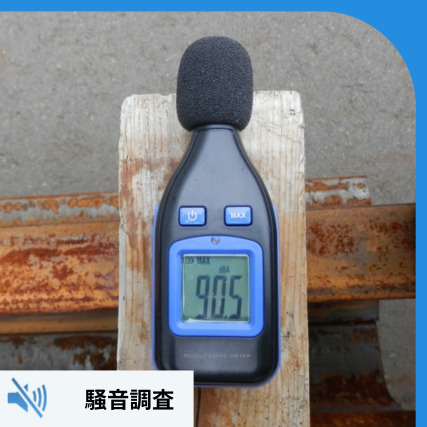
騒音は感覚ではなく、記録で判断します。
不安は「違法か合法か」を知ることで減らせます。
感情と事実を分けないと、問題は長引きます。
証明は「感覚」ではなく「積み重ね」です。
心理を知らずに対処すると逆効果になります。
単独犯と決めつけると見誤ります。
「監視か不安か」を切り分けることが第一歩です。
状況に合わない対処は危険です。
まずは「本当に侵害されているか」を確認します。
iPhoneは「症状の見極め」が重要です。
思い込みと事実を分けることが第一歩です。
原因は一つとは限りません。
知らないと見逃します。
感情対応より「削除と証拠」が優先です。
放置せず、記録と相談が回復の第一歩です。
初動対応で被害の広がりは変わります。
調べられること・調べられないことがあります。
技術を知ることが最大の防御になります。

被害相談で多く見られる傾向や背景を整理し、「なぜ起きたのか」を考える視点を解説。
職場や日常で問題になりやすいハラスメントの種類と特徴を一覧で整理。
いじめの類型を整理し、状況に応じた相談先の考え方をまとめています。
無自覚に起こりやすい言葉のハラスメントを具体例で整理。

職場以外で起こりやすいハラスメントの特徴や考え方を解説。

ストーカー・嫌がらせ対策専門窓口ホットラインは24時間受付ております。電話相談は何度でも無料です。
ご相談の段階では匿名でのご相談が可能です。調査が必要かわからない方も気軽にお問合せ下さい。
Copyright(C) ストーカー・嫌がらせ対策専門窓口. All Rights Reserved.
(C) ストーカー・嫌がらせ対策専門窓口


 MENU
MENU